목차
1. Netlify에 GitHub Pages 배포
2. Netlify 설정
3. 사용자 설정
4. 주의 사항
1. Netlify에 GitHub Pages 배포
Netlify에 접속하여 로그인을 합니다.
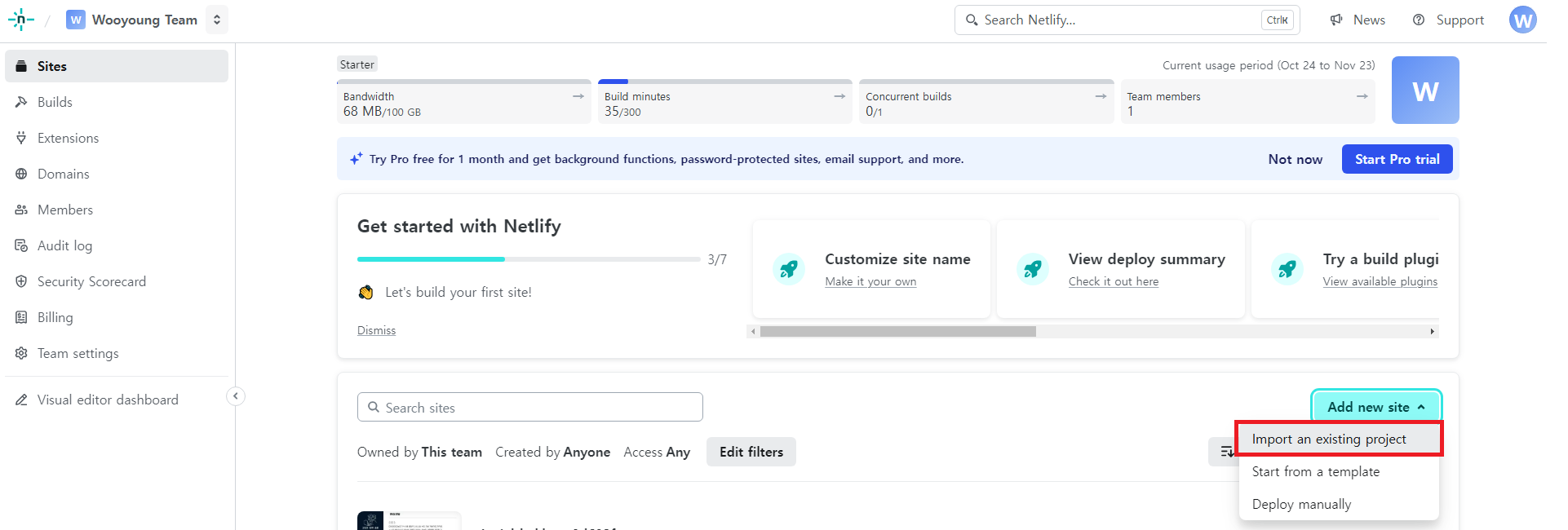
Add new site를 클릭 후 Import an existing project를 클릭합니다.
처음 계정 생성 시 바로 사이트 생성 페이지가 나옵니다.
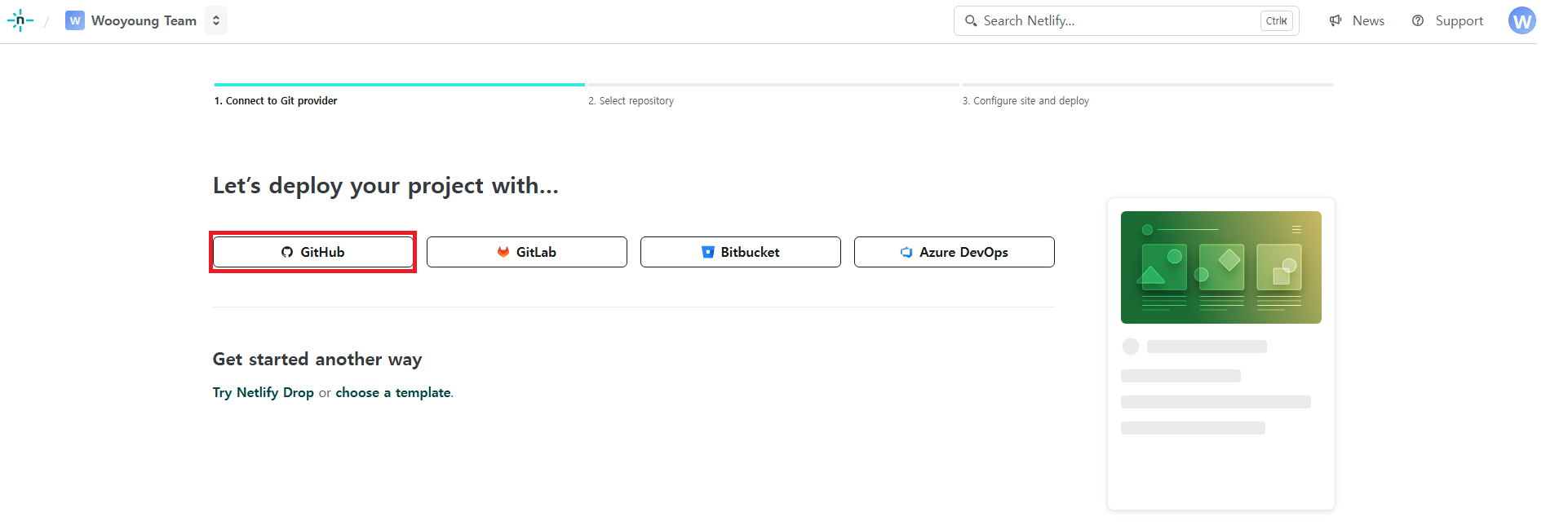
Git Provider 연결 화면에서 GitHub를 선택합니다.
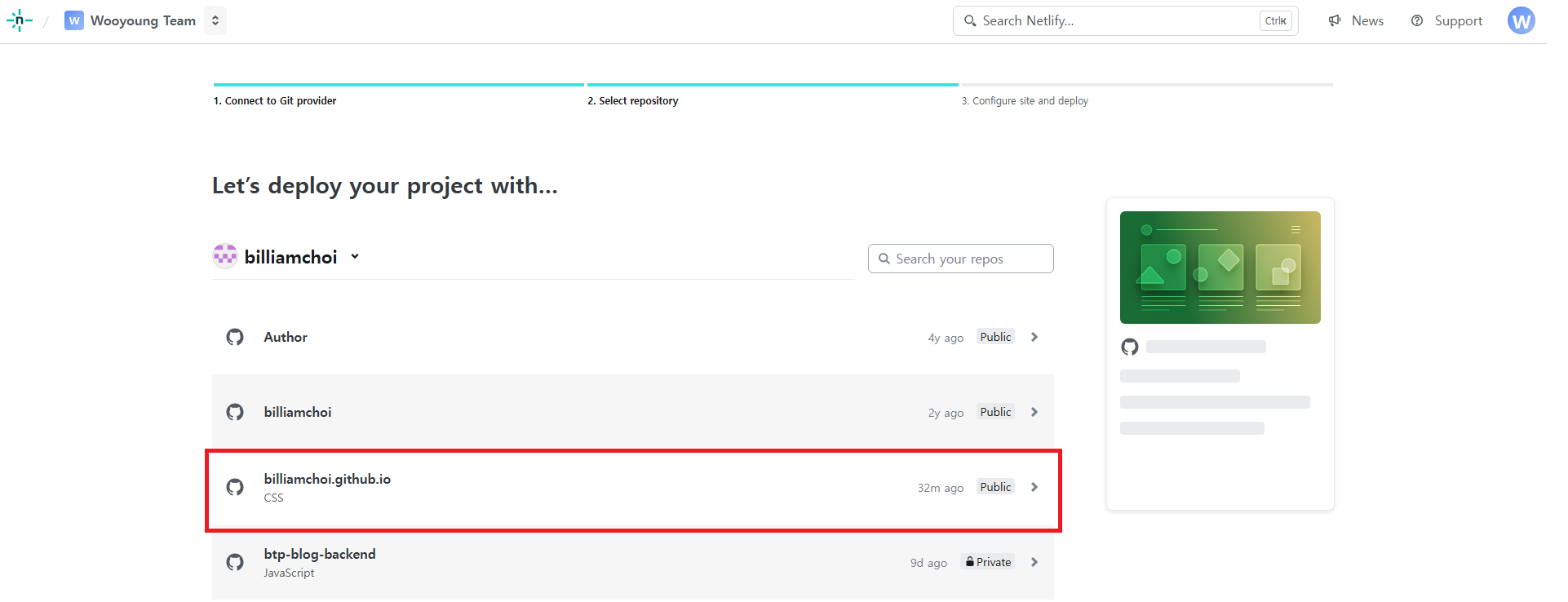
Select repository 화면에서 자신의 GitHub Pages를 선택합니다.
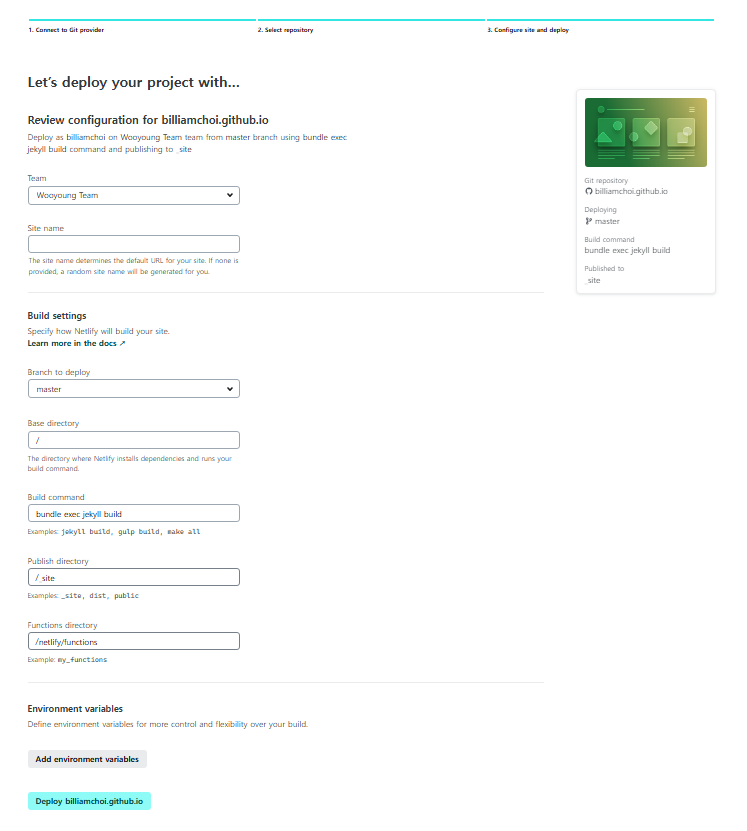
Configure site and deploy 화면에서 아래와 같이 작성하면 된다.
Team은 자신의 팀이름이고
Branch to Deploy는 프로젝트 별로 다를 수 있다. (main or master)
작성을 하고 하단에 Deploy 버튼을 클릭
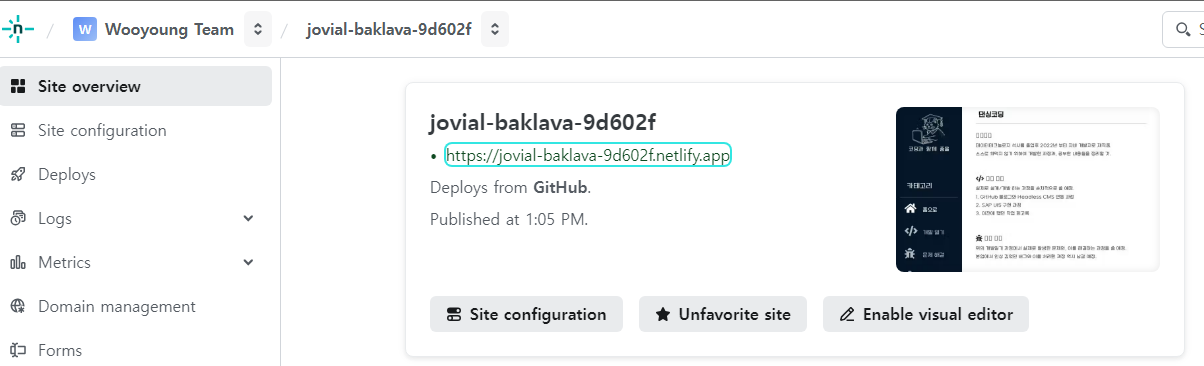
Site overview 페이지에서 사이트 링크를 클릭하여 Netlify에 GitHub Pages가 배포되었는지 확인하자.
2. Netlify 설정
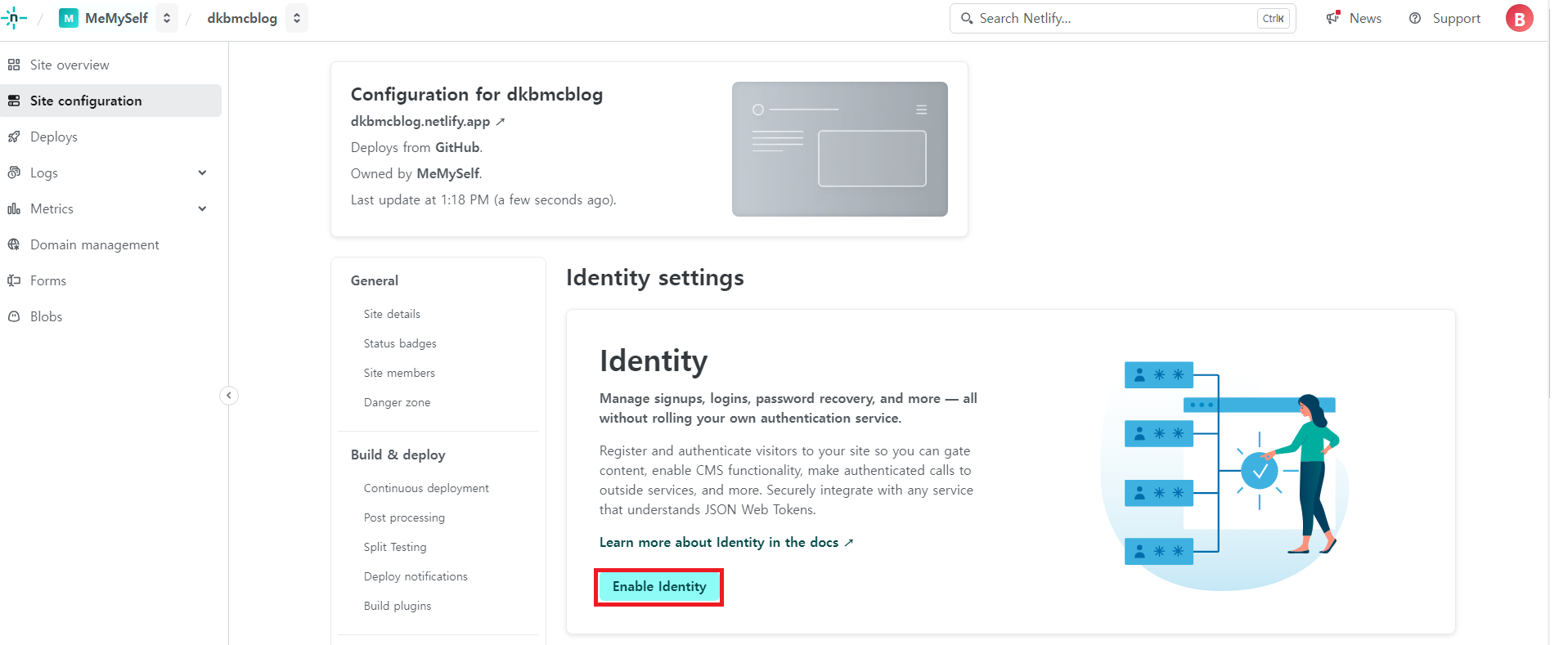
Identity 활성화
메뉴에서 Identity을 활성화한다.
이 기능을 사용함으로써, 가입 등의 인증 관련 기능을 사용 할 수 있다.
Git Gateway 활성화
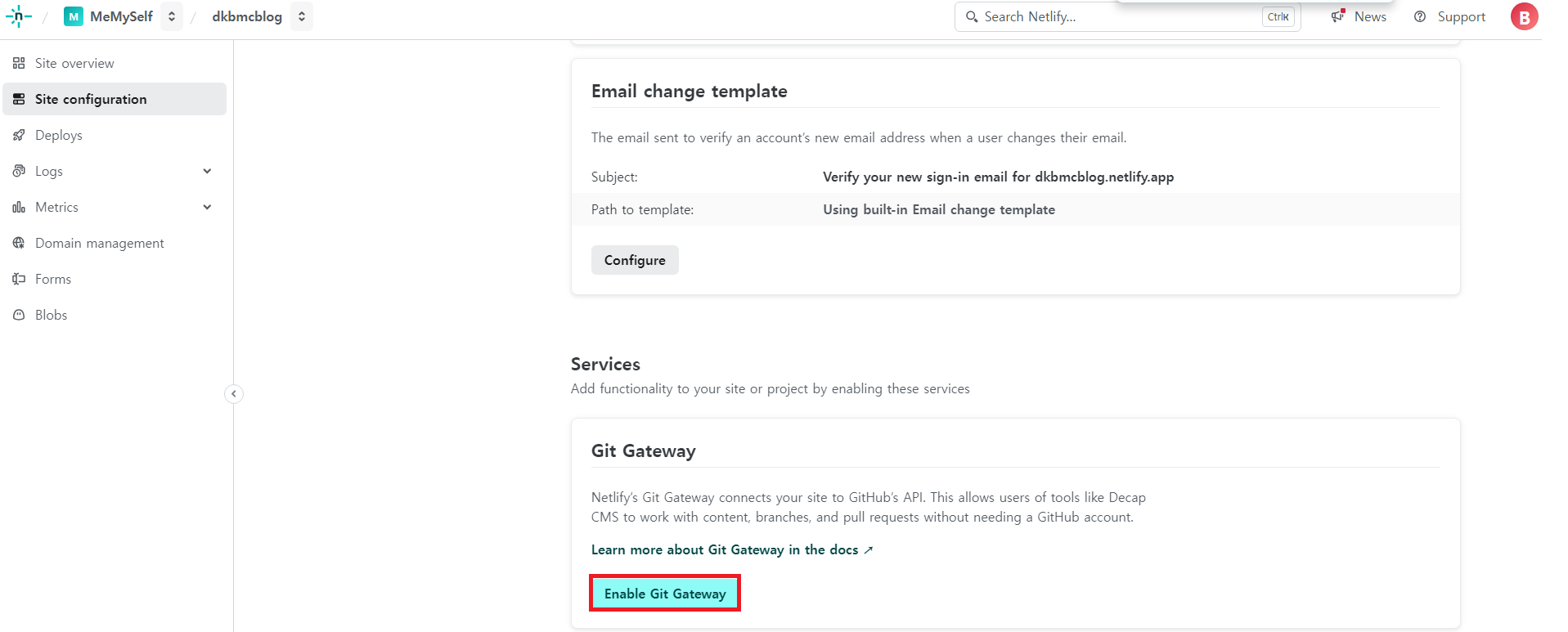
Netlify CMS 에서 Git 을 처리하기 위해 사용 설정을 진행한다.
Settings - Identity 메뉴에 Services - Git Gateway 에 있는 Enable Git Gateway 버튼을 클릭
3. 사용자 설정
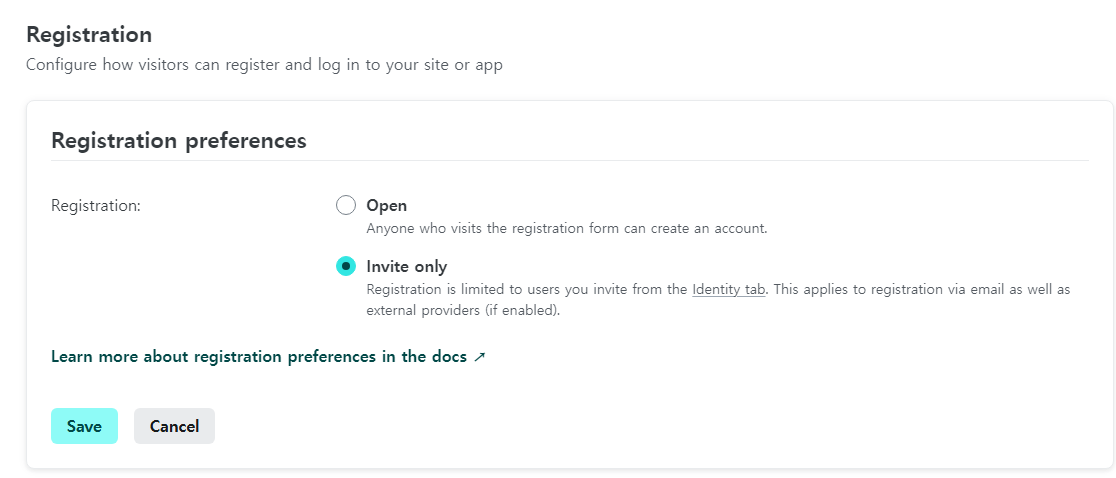
회원가입을 초대전용으로 변경
Settings - Identity - Registration 에서 Edit 버튼을 눌러서 Invite only로 변경
이 설정으로 누구나 아이디를 생성할 수 없게 된다.
아이디 추가
invite users를 클릭하여 관리자로 사용할 이메일을 입력하고 Send를 클릭
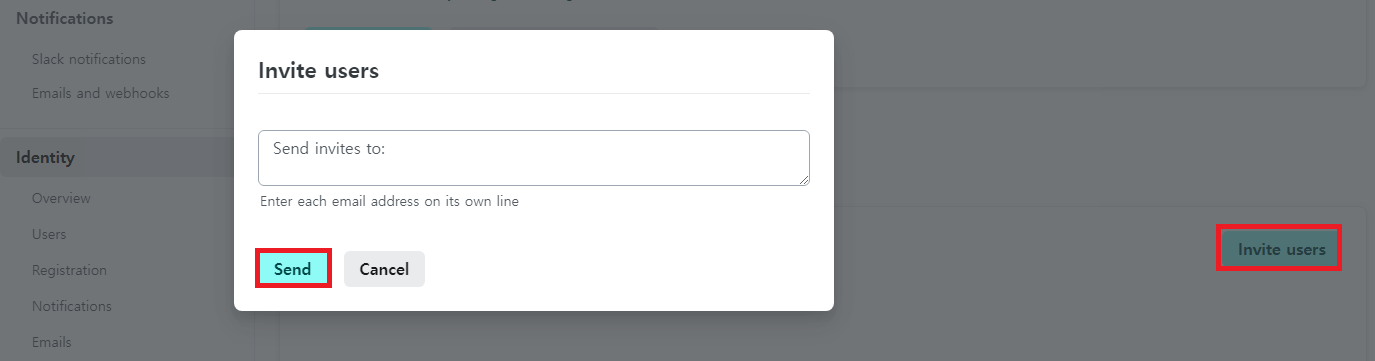
해당 이메일로 인증메일이 도착해 있을 것입니다. Accept the invite 를 클릭하면 블로그 사이트로 이동됨
URL이 아래와 비슷할텐데, 중간에 admin을 넣어서 CMS 페이지로 바뀜
변경 전
https://somethingsweet.netlify.app/#invite_token=-W5a_7Eao-GCIMVEpr97Vw
변경 후
https://somethingsweet.netlify.app/admin#invite_token=-W5a_7Eao-GCIMVEpr97Vw
그러면, 비밀번호를 설정하는 화면이 나옴.
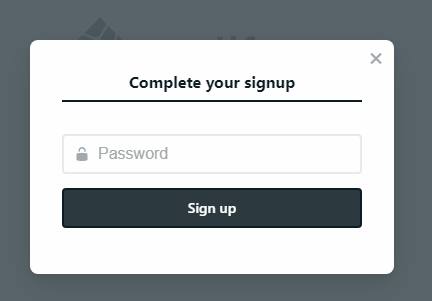
비밀번호를 설정하고 나면 자동으로 로그인이 되고 아래와 같은 페이지가 나옴
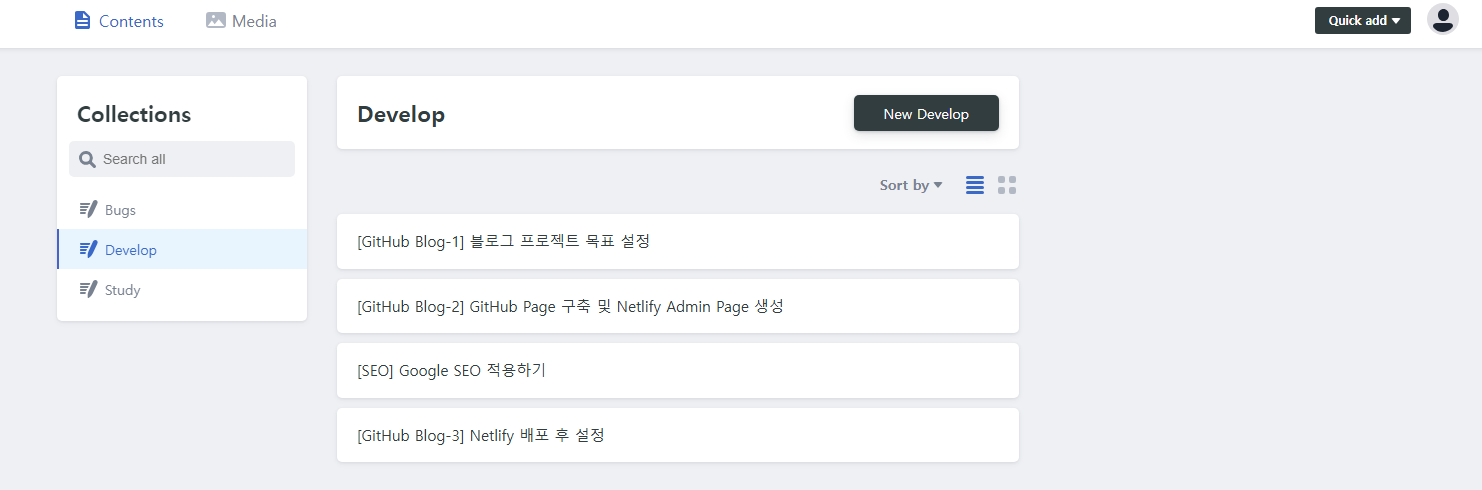
이제 New Develop 를 눌러서 글을 쓰는 등의 Decap CMS를 사용 할 수 있음
4. 주의 사항
Free 버전은 1달에 100GB 대역폭, Build Time이 300분 주어진다.
대역폭은 걱정안되나.. CMS를 자주 사용한다면 빌드타임 300분은 그냥 넘을 것 같다.