[GitHub Blog-2] GitHub Page 구축 및 Netlify Admin Page 생성
목차
1. GitHub Pages 설정
2. Netlify Admin Page 생성
3. Git push 후 Admin Page 확인
이번 포스트에서 다음과 같은 항목에 대해 배운다.
- GitHub Page 설정
- Netlify Admin Page 생성
1. GitHub Pages 설정
이글에서는 완전 초기 세팅은 생략하고 원하는 GitHub Pages를 Clone 받고
자신의 레포지토리에 Push하는 것을 다룬다.
-
아래 명령어를 터미널에 입력하여 원하는 GitHubPage Clone하기
필자는 코딩독학님의 블로그를 클론하였음$ git clone https://github.com/martinkang/martinkang.github.io.git - 해당 프로젝트 파일 내 .git 파일을 제외하고 모두 복사하여 자신의 GitHub Pages 레포지토리에 붙여넣는다.
- 변경사항을 반영하기 위해 git push를 실행한다.
2. Netlify Admin Page 생성
-
프로젝트 root에 admin 디렉토리 생성
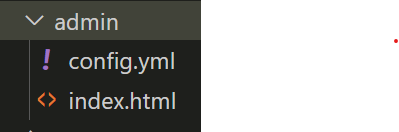
- 위 그림과 같이 프로젝트 root에 admin 디렉토리를 생성한다.
-
admin 디렉토리 내 config.yml 생성
- 아래 코드와 같이 config.yml을 생성
- backend repo는 자신의 레포지토리에 맞게 수정한다.
“GitHub 사용자명/저장소명”와 같이 변경한다
ex) “billiamchoi/billiamchoi.github.io” - backend branch는 자신의 레포지토리 브랜치에 맞게 수정한다.
오래된 브랜치일 경우 master일 것이고 새로 설정한 브랜치일 경우 main일 것이다.
ex) master -
기존 프로젝트에 맞춰 config.yml을 수정함
- media_folder 및 public_folder는 기존 프로젝트에서 사용하고 있는 img 저장소 경로로 수정
- collection이 하나의 탭임
현재 프로젝트에서는 총 3개의 탭으로 나눠져 있음 (bugs, develop, study)
각 collection에 맞는 필드를 구성해야함 - slug는 글의 실제 생성되는 md파일 제목 형식임
글 제목 형식은 ‘년-월-일-제목’으로 함 - folder는 프로젝트 내에서 md파일의 저장 위치임
-
CMS 사용성 향상 위해 기존 프로젝트에서 사용하는 필드를 조사 후, ui 개선
- Layout 필드 히든 처리
- Date 기본값 현재시간으로 설정하고 날짜 형식 맞춤
- Category 필드 히든 처리
- Tags 필드 multiple selectbox로 구현
- Image Tag 필드 selectbox로 구현
config.yml이 decap-cms 라이브러리의 심장 같은 곳이다.
해당 부분을 잘 다룰 수 있다면 어느 시스템이라도 융통성있게 연동이 가능하다.backend: name: git-gateway repo: "GitHub 사용자명/저장소명" # GitHub 사용자명과 저장소명 branch: 콘텐츠가 저장될 브랜치 # 콘텐츠가 저장될 브랜치 media_folder: "assets/img" # Folder where images will be uploaded public_folder: "/assets/img" # Path to access images in posts collections: - name: "bugs" label: "Bugs" folder: "_posts/Bugs" create: true slug: "{{year}}-{{month}}-{{day}}-{{slug}}" fields: - { label: "Layout", name: "layout", widget: "hidden", default: "post" } - { label: "Title", name: "title", widget: "string" } - { label: "Description", name: "description", widget: "string" } - { label: "Date", name: "date", widget: "datetime", dateFormat: "YYYY-MM-DD", timeFormat: "HH:mm:ss Z", default: "{{now}}", } - { label: "Categories", name: "categories", widget: "hidden", default: bugs, } - { label: "Keyword", name: "keyword", widget: "list", allow_add: true } - { label: "Tags", name: "tags", widget: "select", multiple: true, options: [ github, blog, Front-End, Back-End, jekyll, html, css, SAPUI5, CAP, Java, JavaScript, ], } - { label: "Image Tag", name: "img-tag", widget: "select", options: [blog, github, jekyll, html, css, study], } - { label: "Body", name: "body", widget: "markdown" } - name: "develop" label: "Develop" folder: "_posts/Develop" create: true slug: "{{year}}-{{month}}-{{day}}-{{slug}}" fields: - { label: "Layout", name: "layout", widget: "hidden", default: "post" } - { label: "Title", name: "title", widget: "string" } - { label: "Description", name: "description", widget: "string" } - { label: "Date", name: "date", widget: "datetime", dateFormat: "YYYY-MM-DD", timeFormat: "HH:mm:ss Z", default: "{{now}}", } - { label: "Categories", name: "categories", widget: "hidden", default: develop, } - { label: "Keyword", name: "keyword", widget: "list", allow_add: true } - { label: "Tags", name: "tags", widget: "select", multiple: true, options: [ github, blog, Front-End, Back-End, jekyll, html, css, SAPUI5, CAP, Java, JavaScript, ], } - { label: "Image Tag", name: "img-tag", widget: "select", options: [blog, github, jekyll, html, css, study], } - { label: "Body", name: "body", widget: "markdown" } - name: "study" label: "Study" folder: "_posts/Study" create: true slug: "{{year}}-{{month}}-{{day}}-{{slug}}" fields: - { label: "Layout", name: "layout", widget: "hidden", default: "post" } - { label: "Title", name: "title", widget: "string" } - { label: "Description", name: "description", widget: "string" } - { label: "Date", name: "date", widget: "datetime", dateFormat: "YYYY-MM-DD", timeFormat: "HH:mm:ss Z", default: "{{now}}", } - { label: "Categories", name: "categories", widget: "hidden", default: study, } - { label: "Keyword", name: "keyword", widget: "list", allow_add: true } - { label: "Tags", name: "tags", widget: "select", multiple: true, options: [ github, blog, Front-End, Back-End, jekyll, html, css, SAPUI5, CAP, Java, JavaScript, ], } - { label: "Image Tag", name: "img-tag", widget: "select", options: [blog, github, jekyll, html, css, study], } - { label: "Body", name: "body", widget: "markdown" } -
admin 디렉토리 내 index.html 생성
아래 코드와 같이 index.html을 생성
<!DOCTYPE html> <html> <head> <meta charset="utf-8" /> <meta name="viewport" content="width=device-width, initial-scale=1.0" /> <title>Content Manager</title> </head> <body> <!-- Include the script that builds the page and powers Netlify CMS --> <script src="https://unpkg.com/decap-cms@^3.0.0/dist/decap-cms.js"></script> <script src="https://identity.netlify.com/v1/netlify-identity-widget.js"></script> <script> if (window.netlifyIdentity) { window.netlifyIdentity.on("init", (user) => { if (!user) { window.netlifyIdentity.on("login", () => { document.location.href = "/admin/"; }); } }); } </script> </body> </html>-
CDN 형식으로 2가지를 import해서 사용함
-
decap-cms : github contents를 관리할 수 있게 하는 라이브러리
- 한글 작성이 안되는 버그, tag input box가 원활히 동작하지 않는 버그 등을 해결하기
위해 필자는 netfliy-cms에서 decap-cms로 변경함
- 한글 작성이 안되는 버그, tag input box가 원활히 동작하지 않는 버그 등을 해결하기
-
netlify-identity-widget: 관리자페이지에서 회원가입 및 로그인을 처리하는 widget 라이브러리
- 로그인 처리, 회원가입, 초기 사용자 등록 시 초기 비밀번호 설정에 필수적인 라이브러리
-
-
3. Git push 후 Admin Page 확인
- 변경점을 git push를 통해 원격 레포지토리에 적용
-
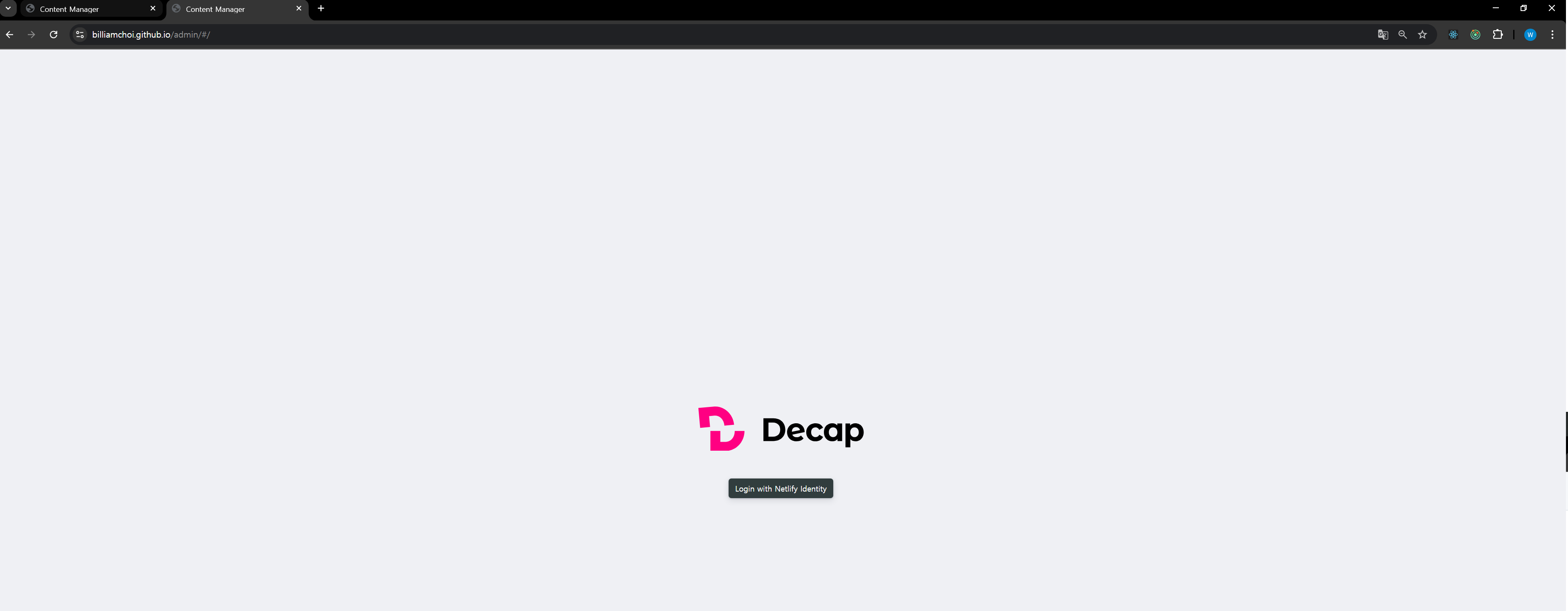
자신의 GitHub Pages /admin으로 방문하여 아래와 같은 화면이 나오는지 확인