Microsoft Graph로 팀즈 연동하는 방법
Microsoft Graph Manual
개요
Microsoft Graph란 무엇인가?
- 여러 서비스와 장치(ex. Outlook, Teams, etc)를 연결하는 Microsoft API 개발자 플랫폼입니다.
목표
- 이 메뉴얼에서 Microsoft Graph를 통해 Microsoft에서 제공하는 서비스들(Outlook, Teams, etc)를 어떻게 연동하는지를 배웁니다.
- 해당 메뉴얼을 통한 배울점
- Microsoft 서비스를 Microsoft OAuth 2.0 Token 발급하기
- Token을 사용하여 Microsoft Graph를 통한 Outlook 내 메일 조회하기
작성일
- 2024년 08월 08일
목차
1. Tenant 하위에 App 등록하기
2. Client secret 생성하기
3. Microsoft OAuth 2.0 Token 발급하기
4. Microsoft Graph를 통한 Outlook 내 메일 조회하기
5. Troubleshooting
6. References
1. Tenant 하위에 App 등록하기
1.1. 아래 링크를 눌러 Microsoft Azure에 접속
Microsoft Azure
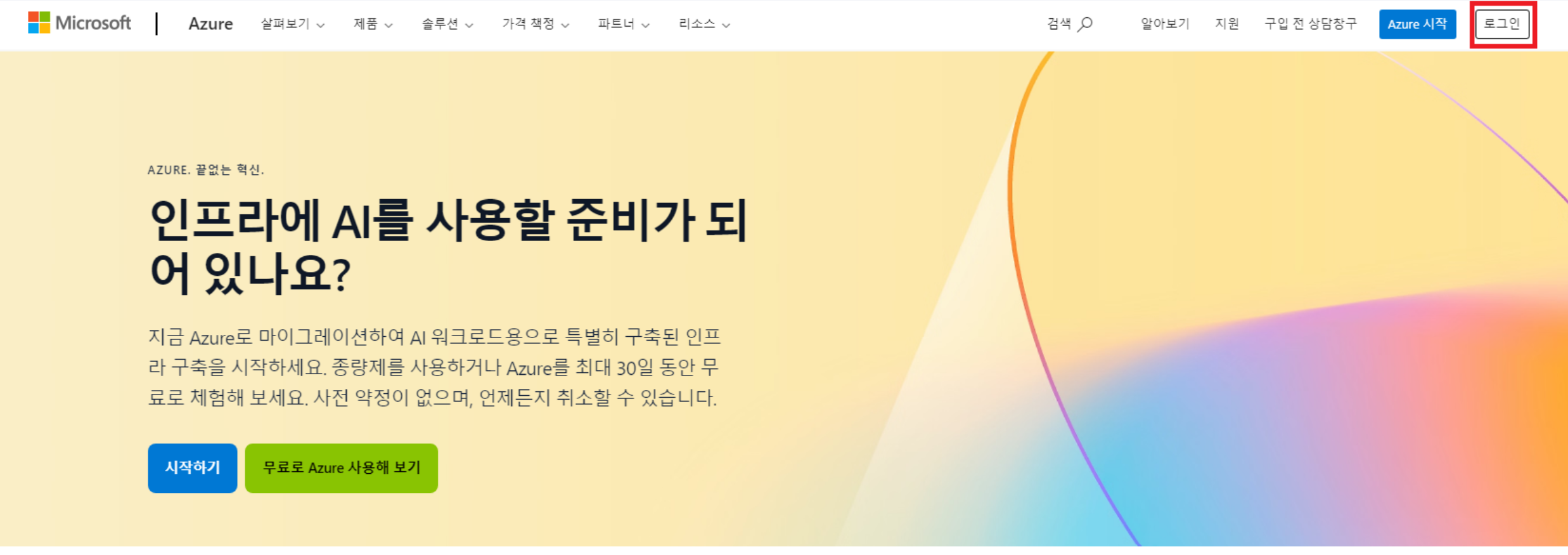
1.2. 우측 상단 로그인 버튼을 클릭하여 Azure Portal로 이동
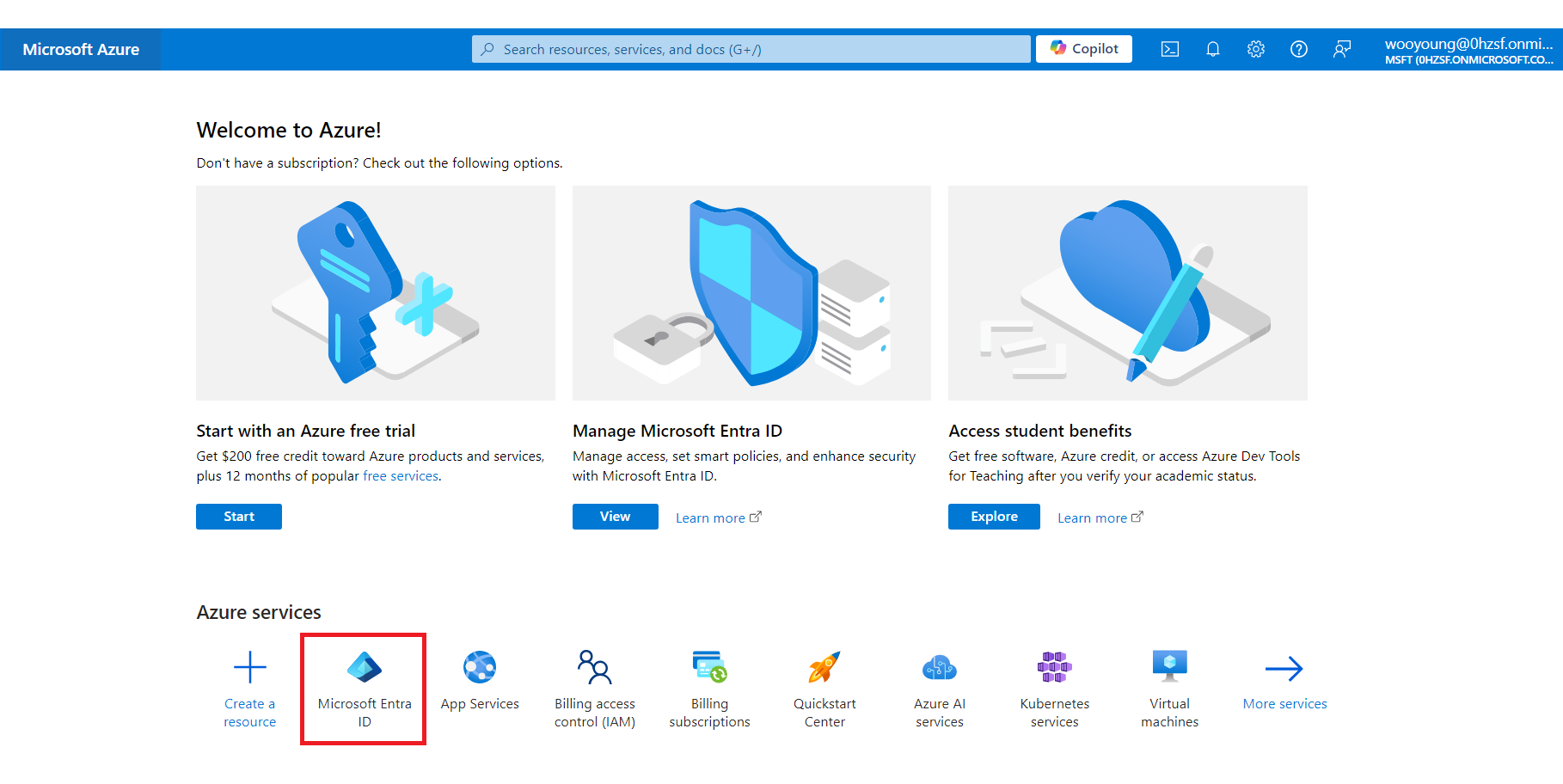
1.3. Azure Portal에서 하단에 Microsoft Entra ID 클릭하여 이동
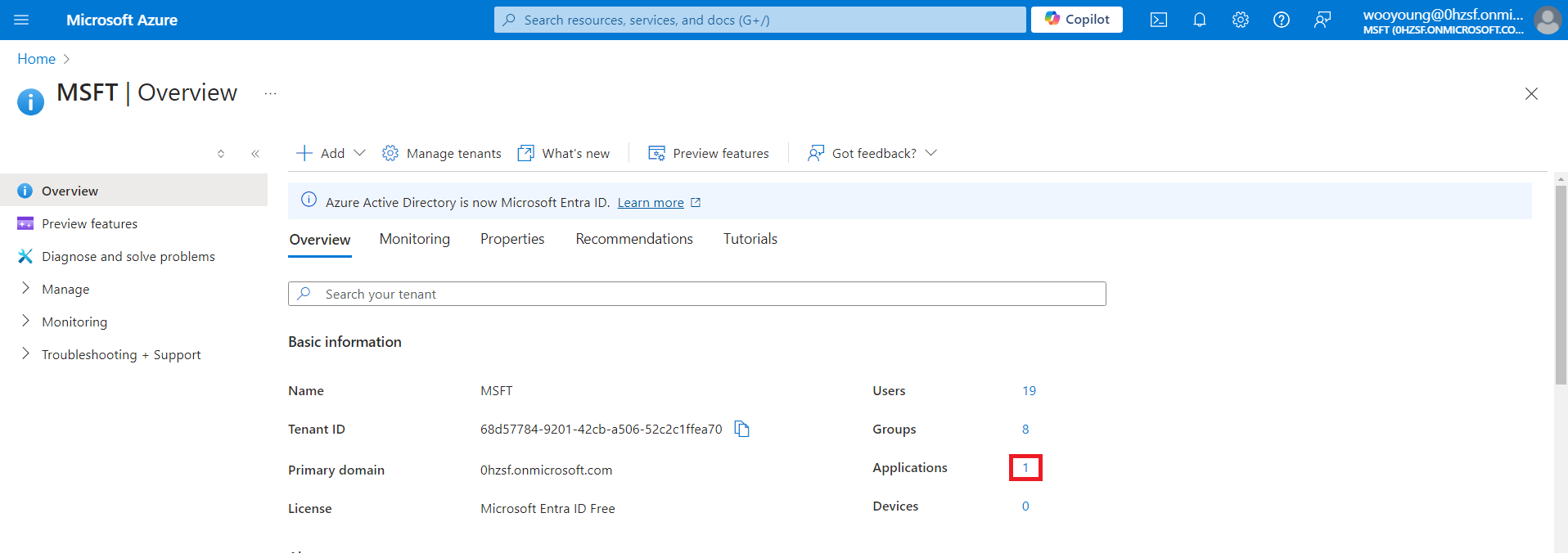
1.4. Microsoft Entra ID에서 Applications 오른쪽 숫자 클릭하여 이동
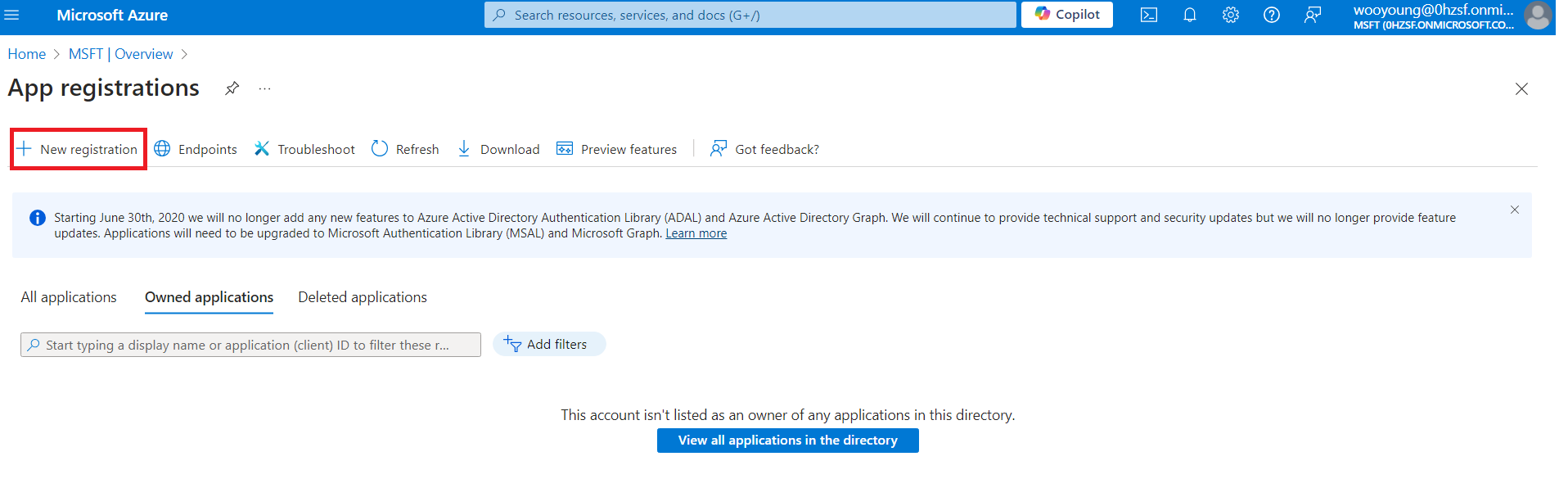
1.5. 좌측 상단 New registration 버튼클릭하여 새로운 앱 등록 페이지로 이동
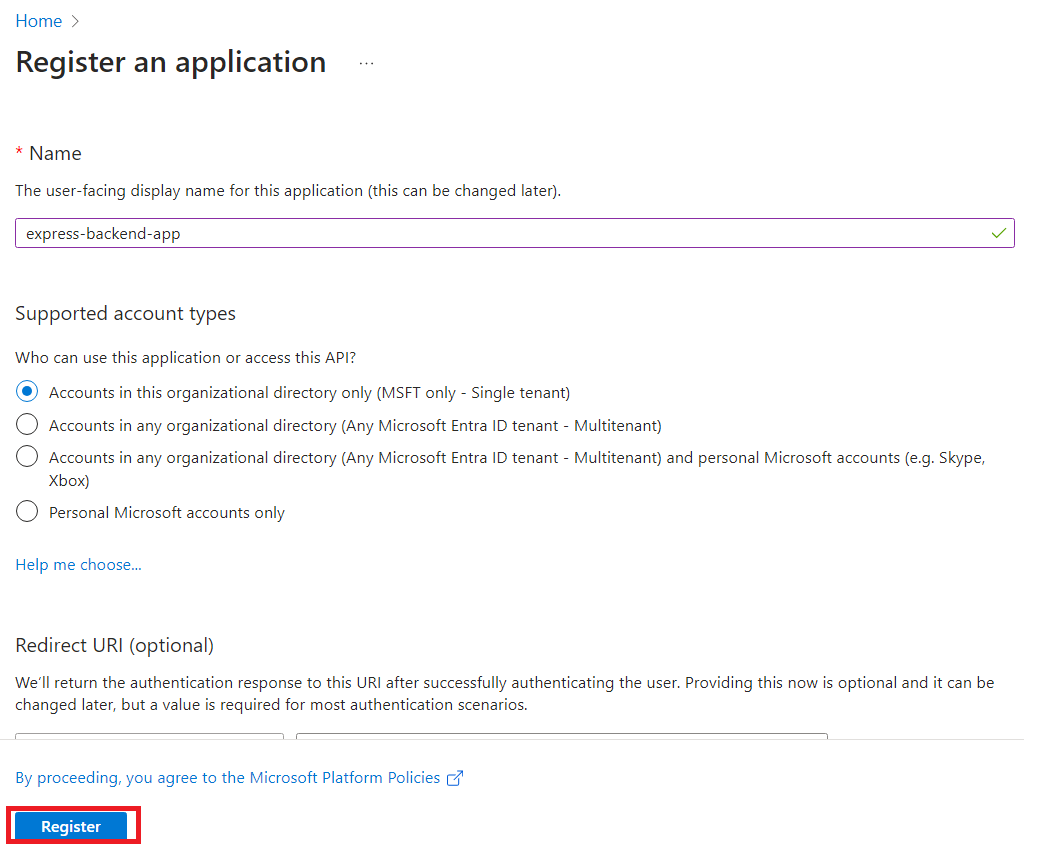
1.6. 앱등록 페이지에서 앱 이름을 기입하고 Register를 클릭
2. Client secret 생성하기
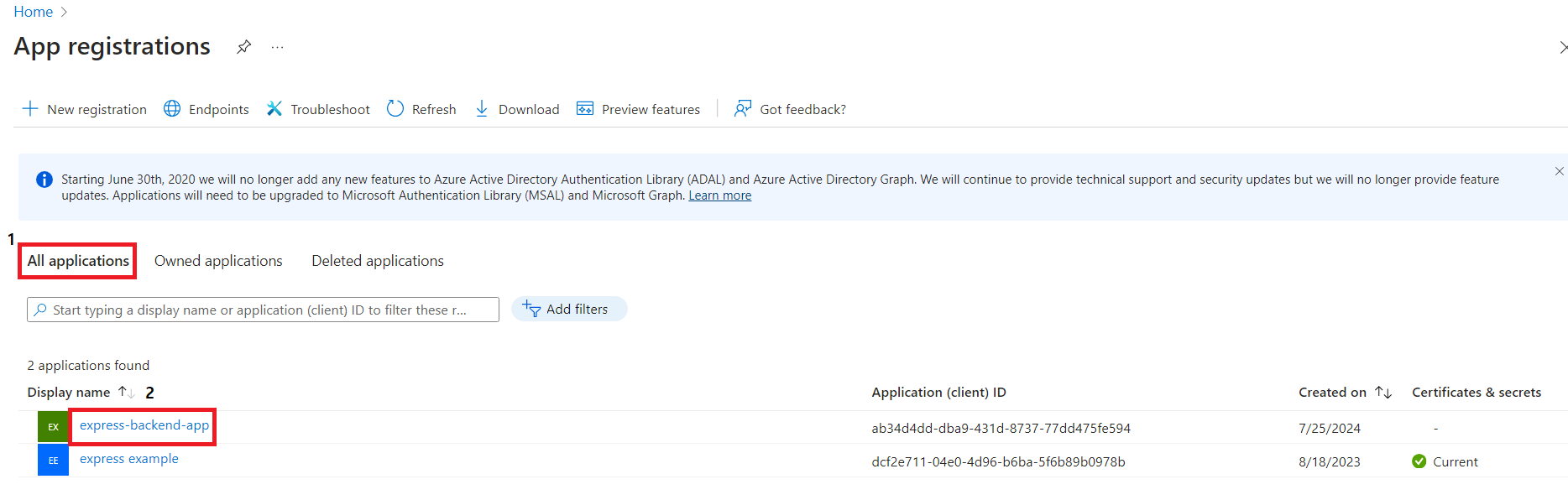
2.1. App registration 페이지로 다시 이동 후, All applications 탭클릭 & 새로생성한 App 클릭하여 이동
2.2. Application ID와 Tenant ID를 메모장에 기입하고 Add a certificate or secret 버튼 클릭
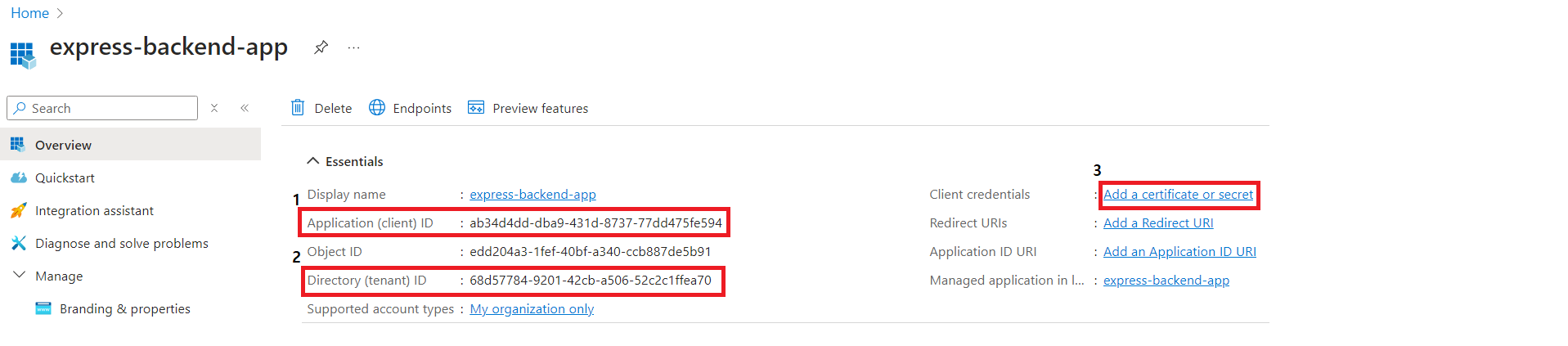
- 앱 연동에 사용할 Application ID는 중요하므로 별도 메모한다.
- 앱 연동에 사용할 tenant ID는 중요하므로 별도 메모한다.
- Add a certificate or secret을클릭하여 Client Secret 생성 페이지로 이동한다.
2.3. Client secret 생성
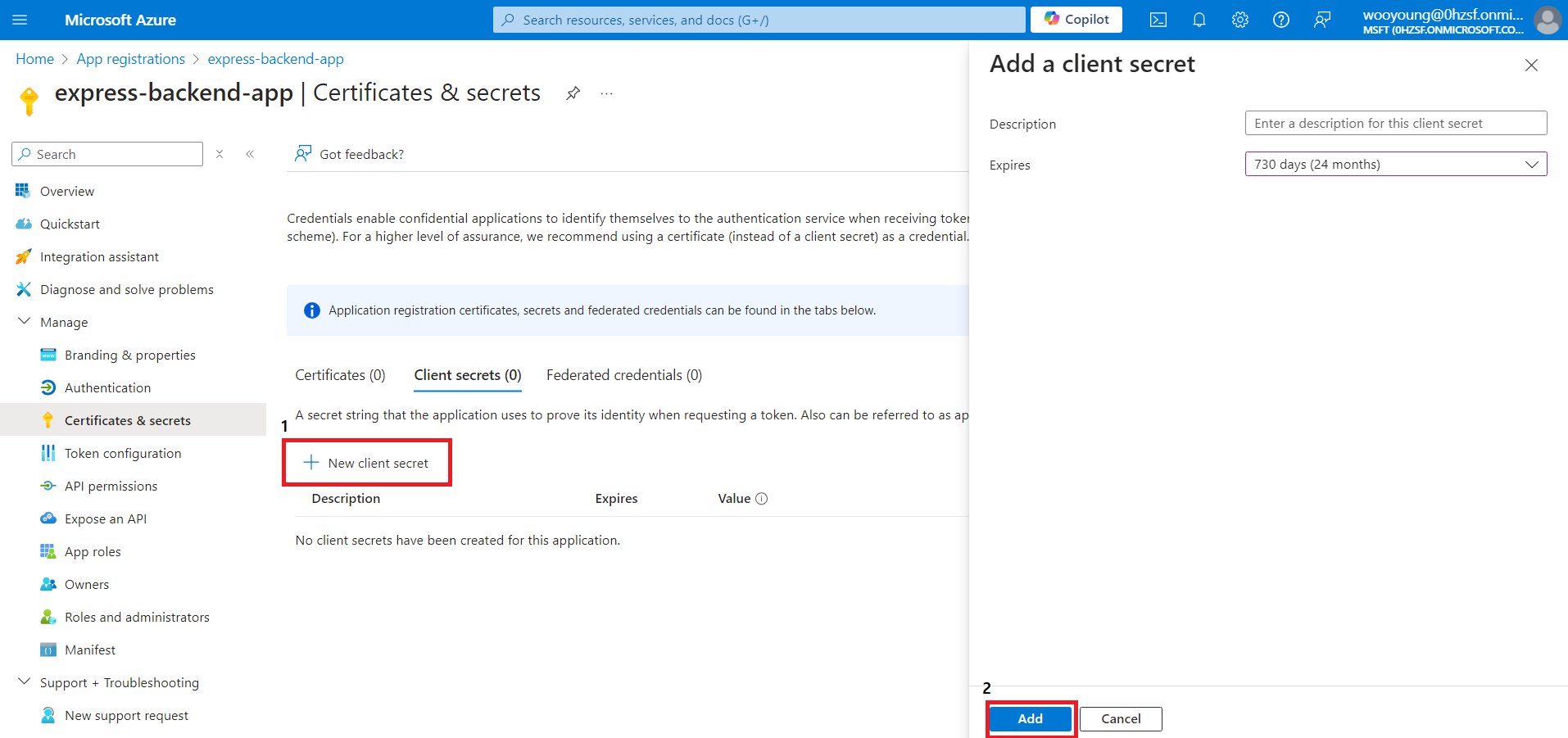
- New client secret 버튼을 클릭하여 client secret 생성 탭 열기
- Client secret 설명 작성 후, Add 버튼클릭하여 client secret 생성
- 생성된 client secret value는 한번 밖에 복사 되지 않으니 꼭 메모할 것
3. Microsoft OAuth 2.0 Token 발급하기
3.1. 앱 관리자 승낙하기
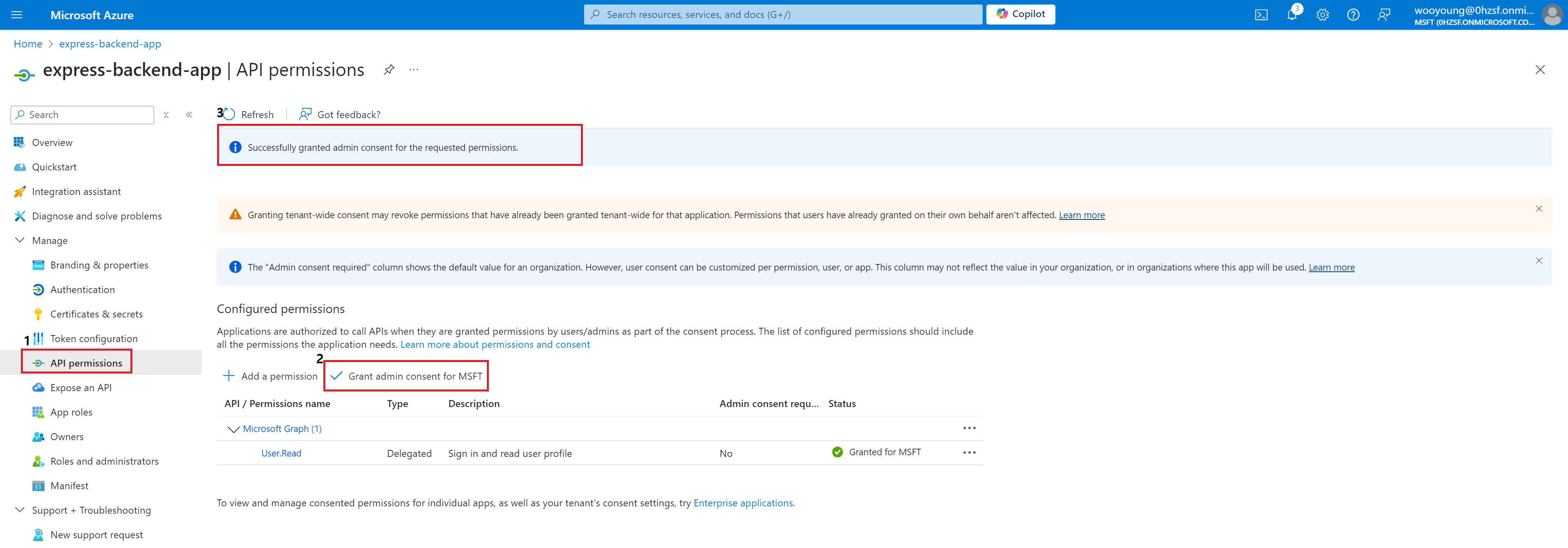
- 해당 Application으로 이동하여, 왼쪽 탭의 API permissons를 클릭
- Grant admin consent for MSFT 버튼을 눌러 해당 앱을 관리자가 승낙하도록 함
- 승낙이 성공적으로 이루어졌으면, 상단에 Successfully granted admin consent for requested permisions.라고 나옴
3.2. Postman에서 Bearer token 발급하기
-
Method: POST
-
URL: https://login.microsoftonline.com/{tenant_id}/oauth2/v2.0/token
- ex) https://login.microsoftonline.com/68d57784-9201-42cb-a506-52c2c1ffea70/oauth2/v2.0/token
- tenant_id: 앱의 tenant id
- Headers: Content-Type: application/x-www-form-urlencoded
- Body (x-www-form-urlencoded)
| Value | Key |
|---|---|
| 앱의 Application ID | client_id |
| 앱의 Client secret | client_secret |
| password | grant_type |
| openid offline_access | scope |
| 사용자 이메일 | username |
| 사용자 비밀번호 | password |
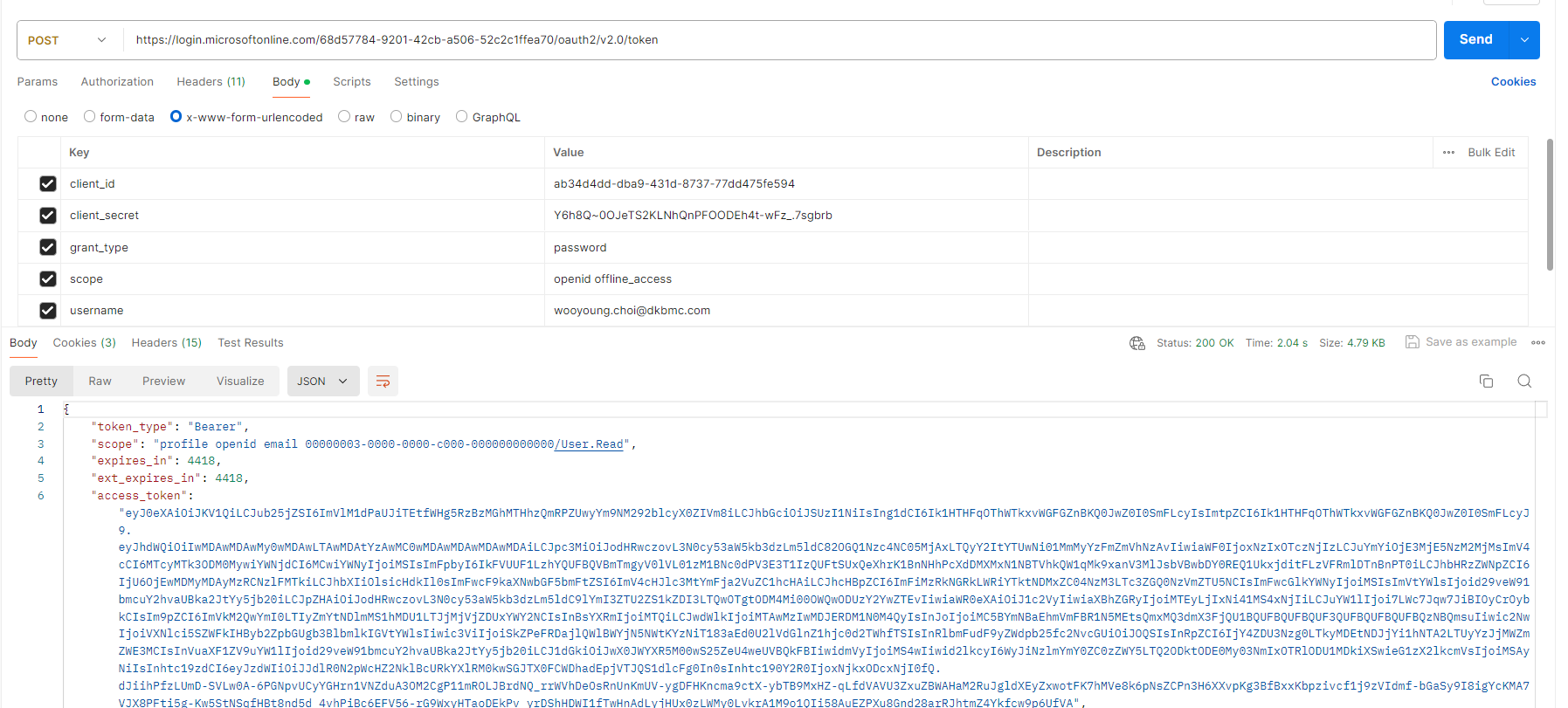
- response로 받은 access_token을 메모장에 별도 기입한다.
4. Microsoft Graph를 통한 Outlook 내 메일 조회하기
4.1. 아래 링크를 방문하여 Microsoft Graph Explorer로 이동
링크: https://developer.microsoft.com/en-us/graph/graph-explorer
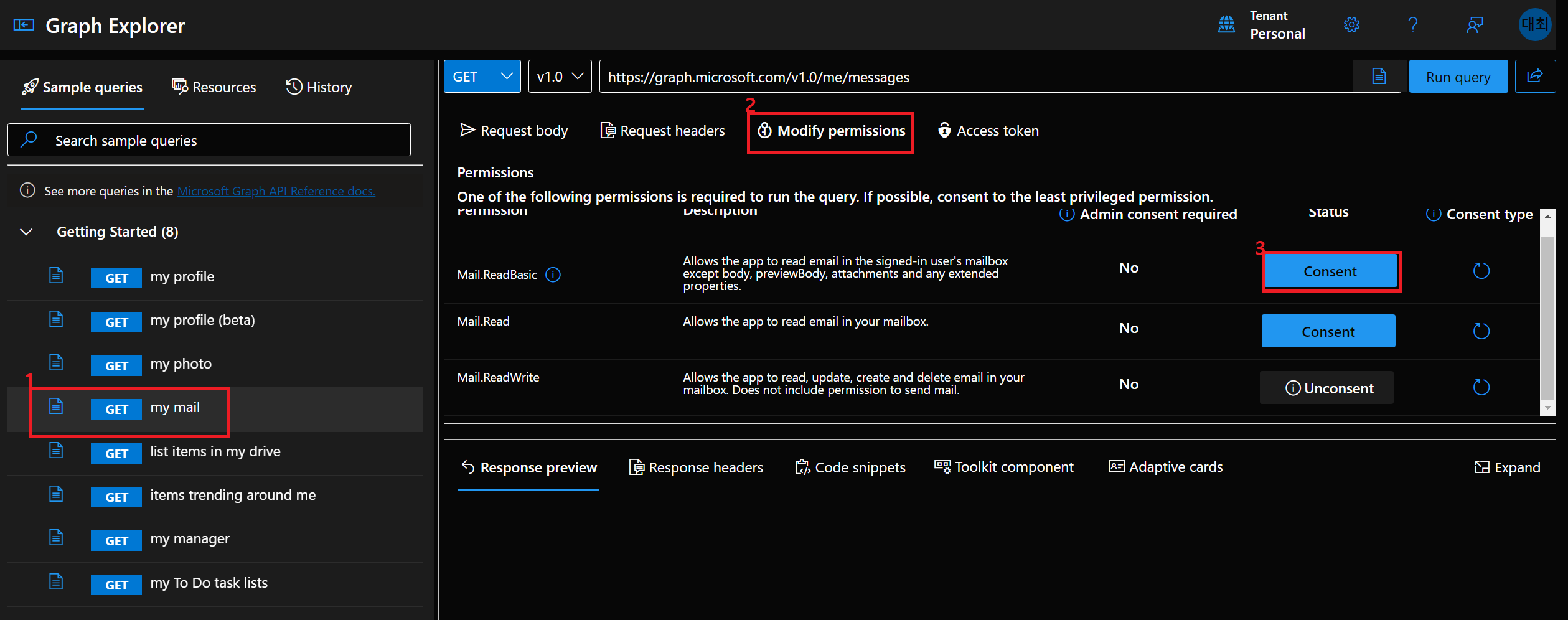
-
my mail 클릭
-
Modifiy permissons 클릭
-
해당 탭에 모든 Consent 클릭하여 팝업이 뜨면 모두 확인한다
- 만약 Admin consent required일 경우 전역 관리자의 별도 승인이 필요함
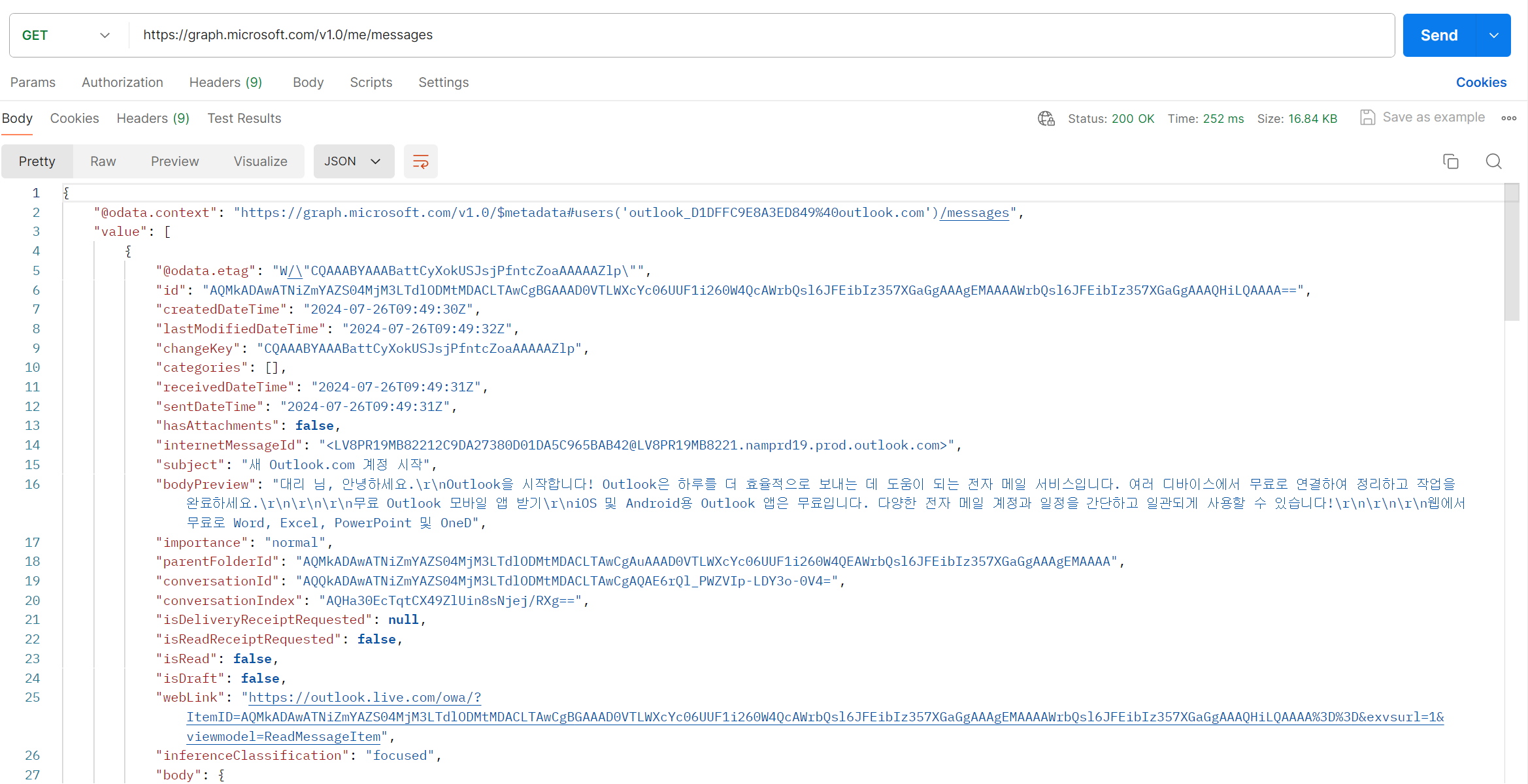
4.2. Postman에서 Microsoft Graph를 통한 내 메일 조회하기
- Method: GET
- URL: https://graph.microsoft.com/v1.0/me/messages
- Headers: Authorization: Bearer {3.2. Postman에서 Bearer token 발급하기에서 받은 access token}
- ex) Bearer EwB4A8l6BAAUbDba3x2OMJElkF7gJ4z/VbCPEz0….
실행결과
5. Troubleshooting
5.1. The user or administrator has not consented to use the application with ID
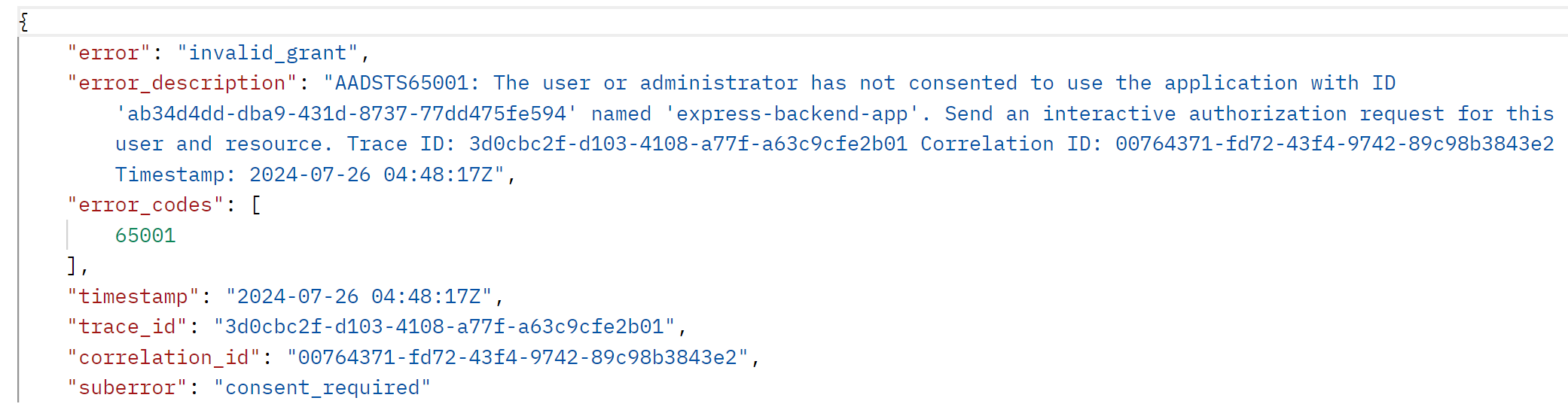
해결방법
- 해당 Application으로 이동하여, 왼쪽 탭의 API permissons를 클릭
- Grant admin consent for MSFT 버튼을 눌러 해당 앱을 관리자가 승낙하도록 함
- 승낙이 성공적으로 이루어졌으면, 상단에 Successfully granted admin consent for requested permisions.라고 나옴
6. References
- https://en.wikipedia.org/wiki/Microsoft_Graph
- https://developer.microsoft.com/en-us/graph/graph-explorer
- https://github.com/microsoftgraph/msgraph-sdk-javascript